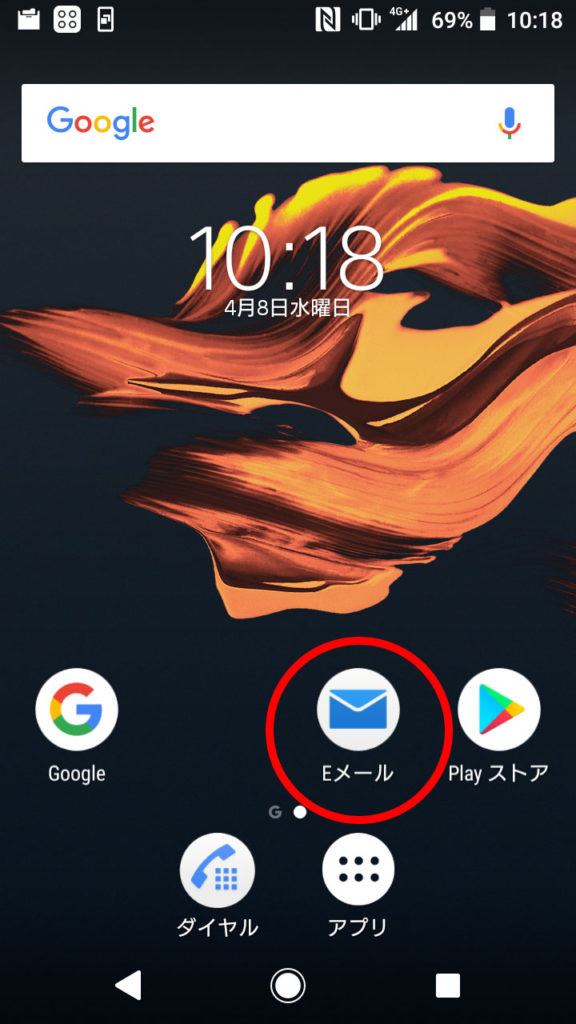
1.ホーム画面のEメールを選択してください。
ホーム画面のメールを選択してください。
※ 「メール」の名称、またアイコンの設置場所はご利用のスマートフォンの機種によって異なる場合があります。
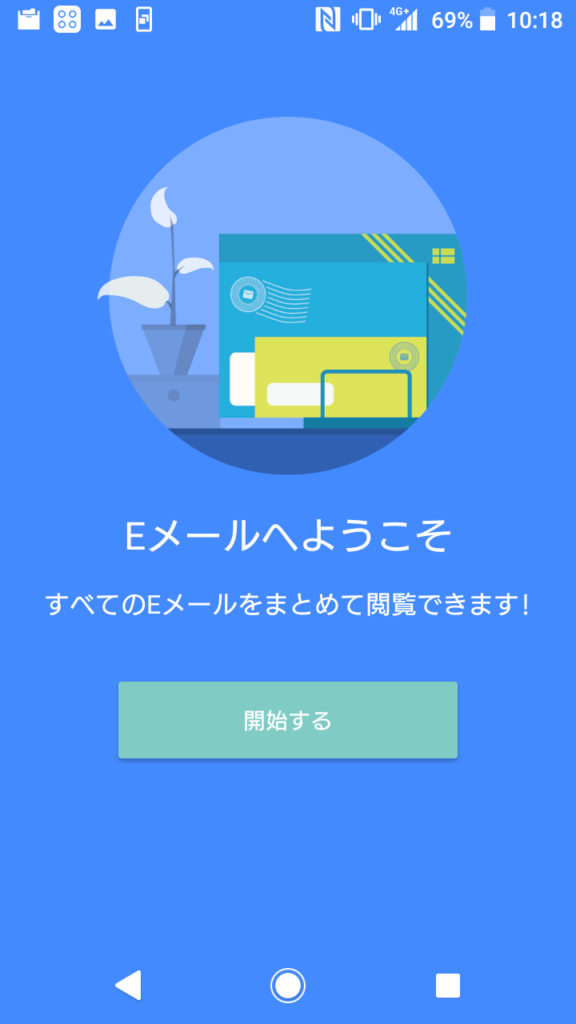
2. メールの設定を行います。
[開始する]を選択してください。
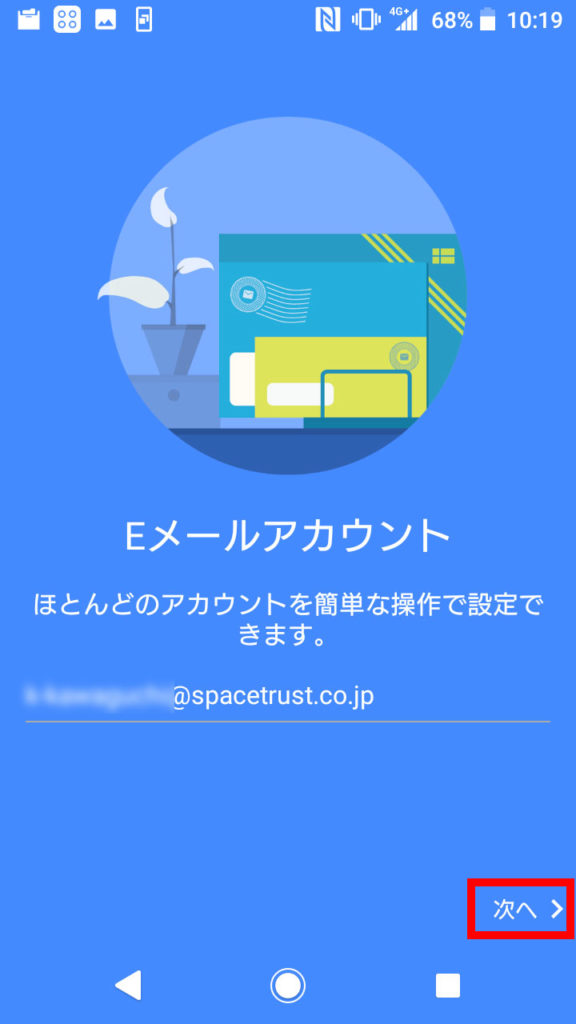
3.Eメールアカウント
[メールアドレス]を入力して、[次へ]を選択してください。
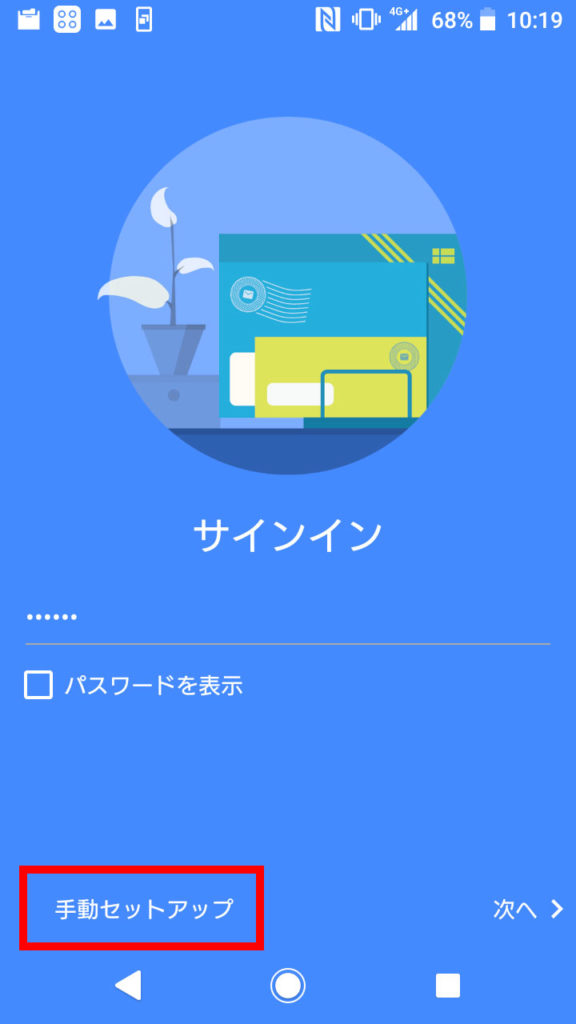
4.サインイン
[パスワード]を入力して、[手動セットアップ]を選択してください。
パスワード
社員番号×2回 が標準です。
社員番号が3桁未満の方は、頭に0を埋めて3桁にしてください。
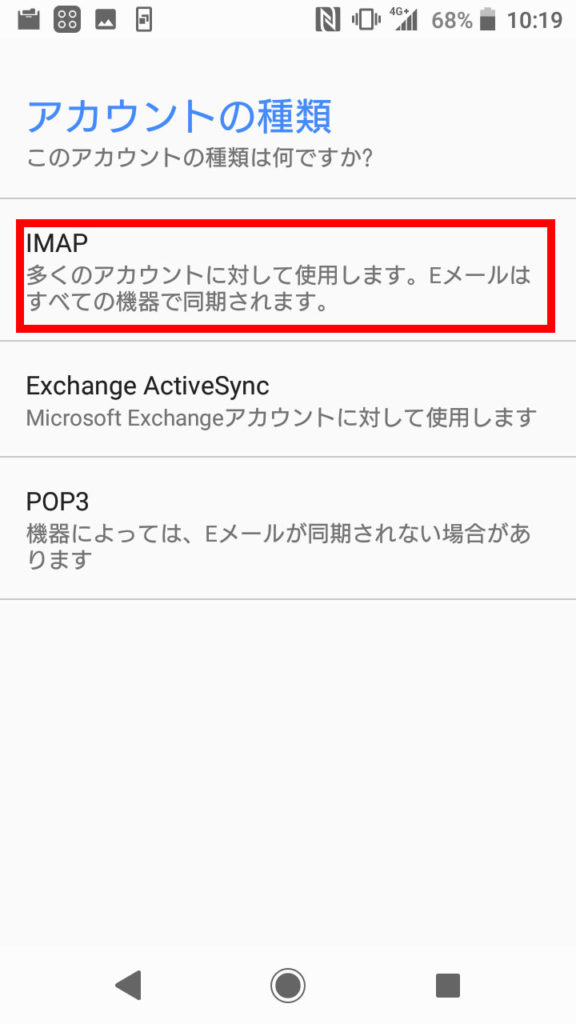
5.アカウントの種類
IMAPを選択してください。
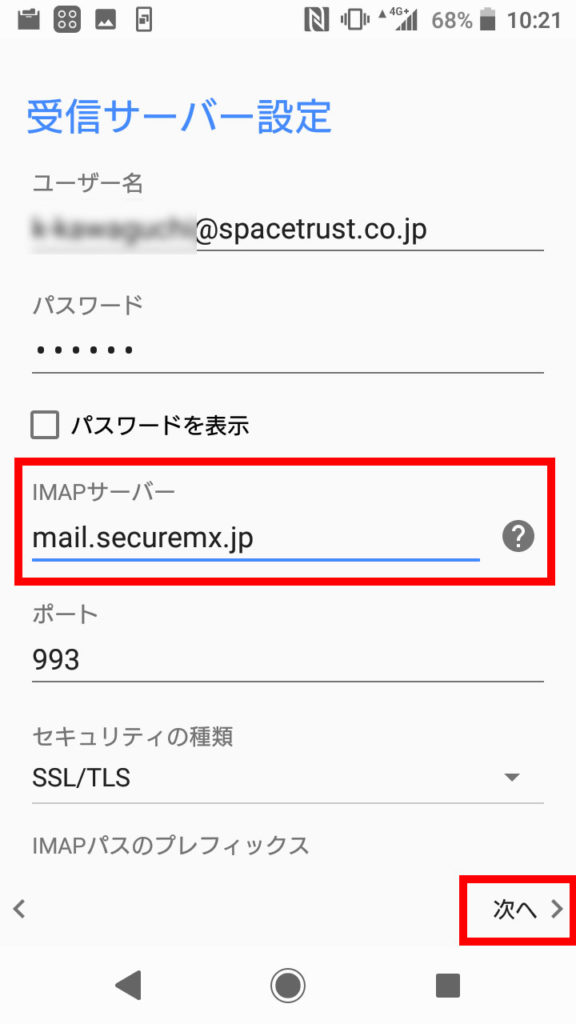
6.受信サーバー設定
IMAPサーバーの入力欄に、
[mail.securemx.jp]と入力し、[次へ]を選択してください。
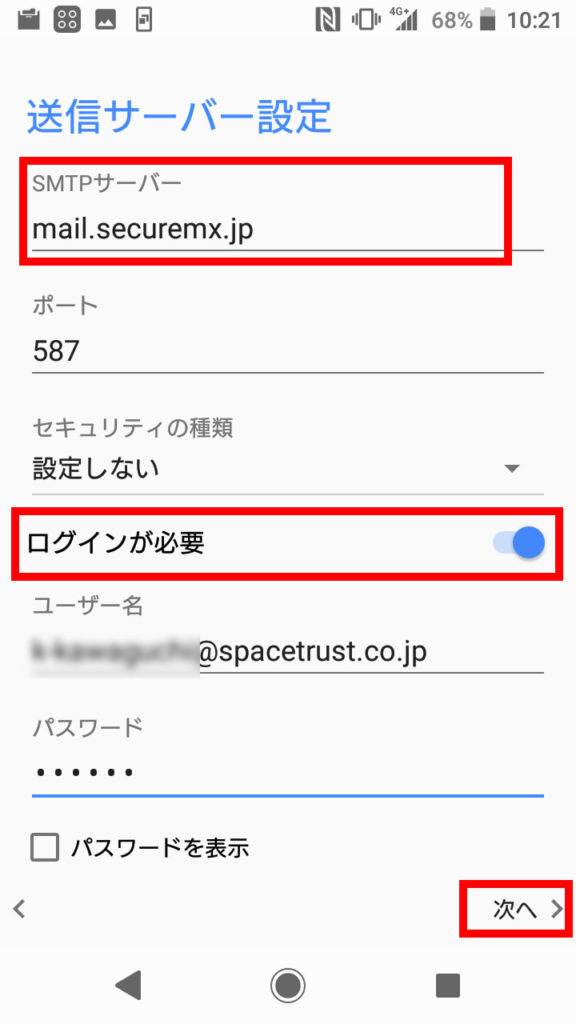
7.送信サーバー設定
SMTPサーバー名が、
[mail.securemx.jp]になっていることを確認してください。間違っている場合は修正してください。
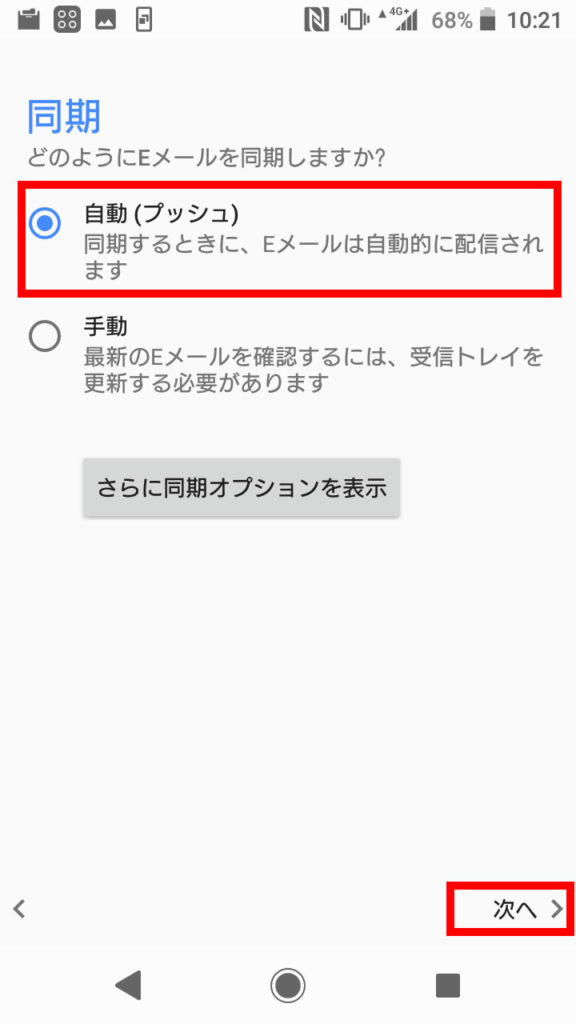
8.同期
[自動(プッシュ)]を選択します。
[次へ]を選択します。
9.通知
スマートフォンへの通知設定です。
ご自身のスタイルに合わせて決めてください。
[次へ]を選択してください。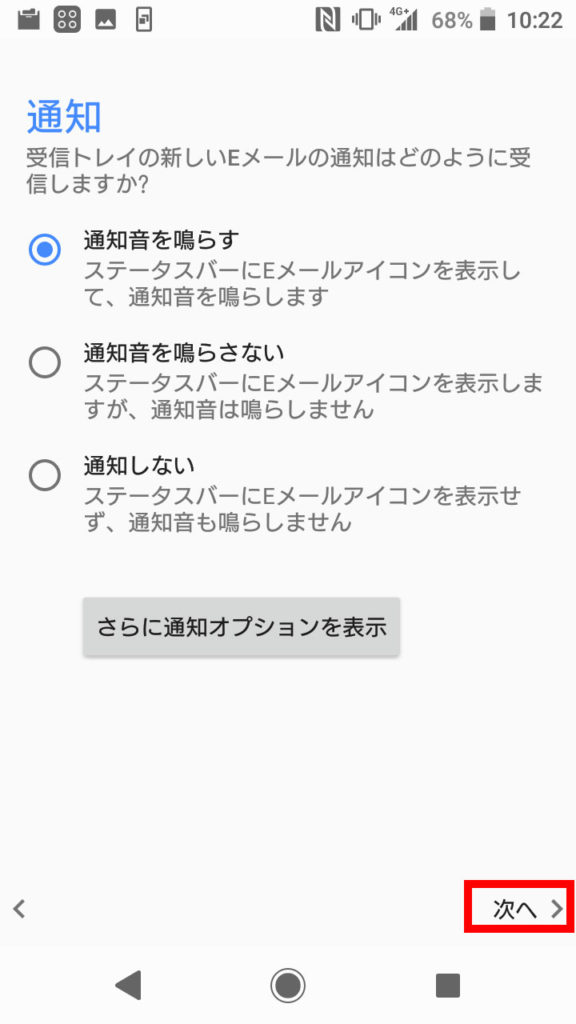
10.以上で設定は完了です。
Androidのスマートフォン端末により画面の構成やアプリが違う場合もあります。
その場合は上記を参考に読み替えてください。