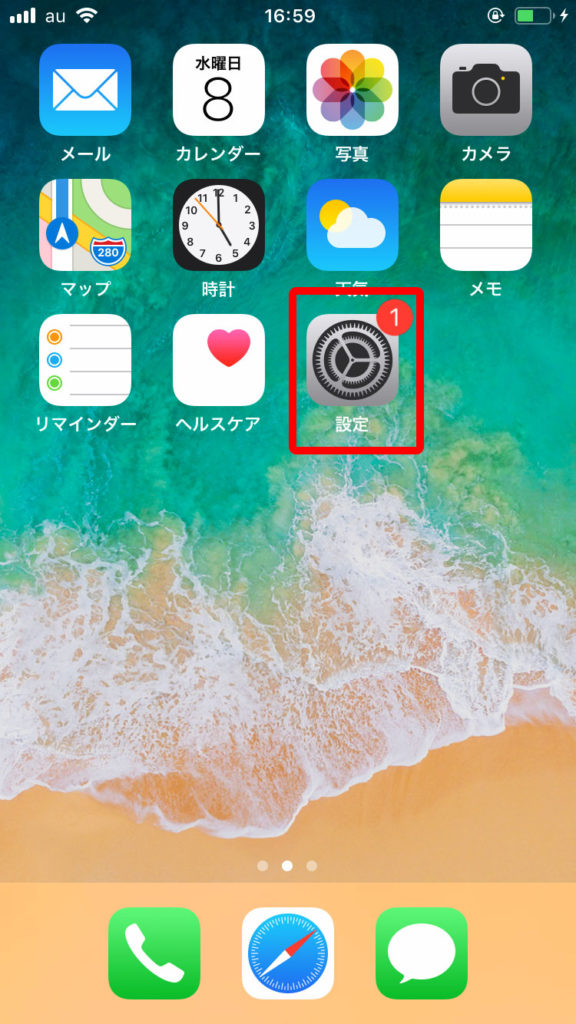
1. [ホーム画面]の[設定]を選択してください。
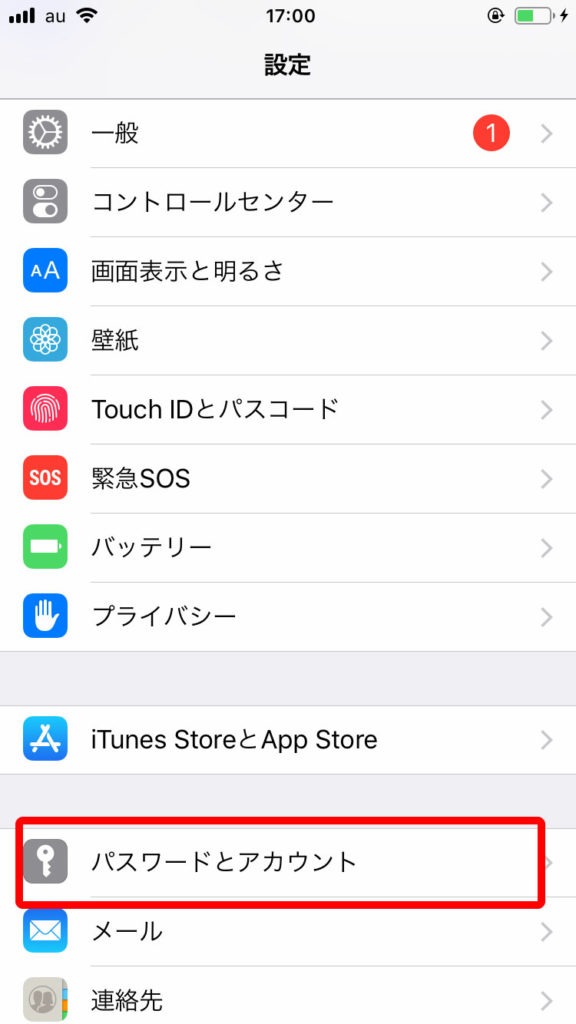
2.[パスワードとアカウント]を選択してください。
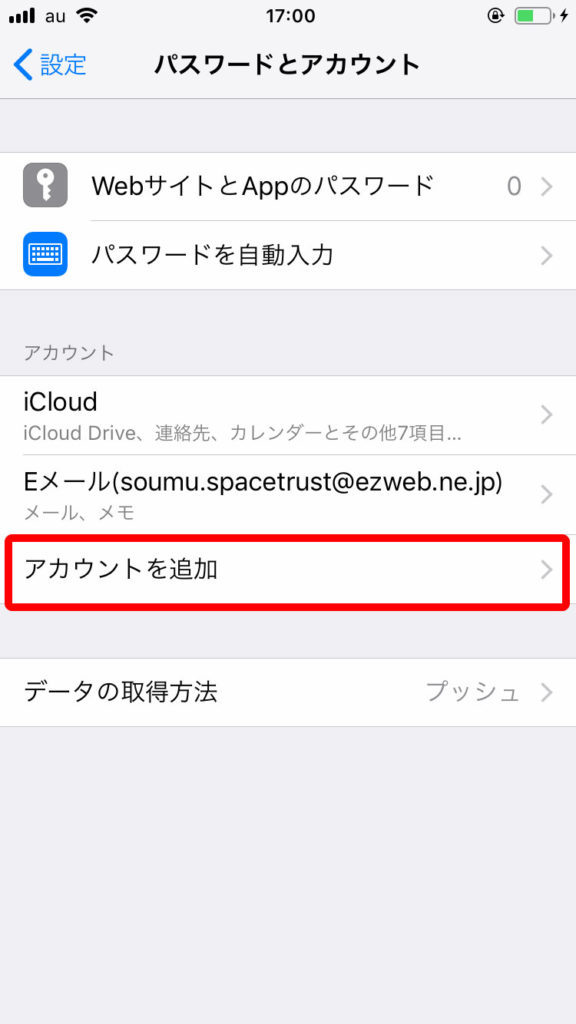
3.アカウントを追加を選択してください。
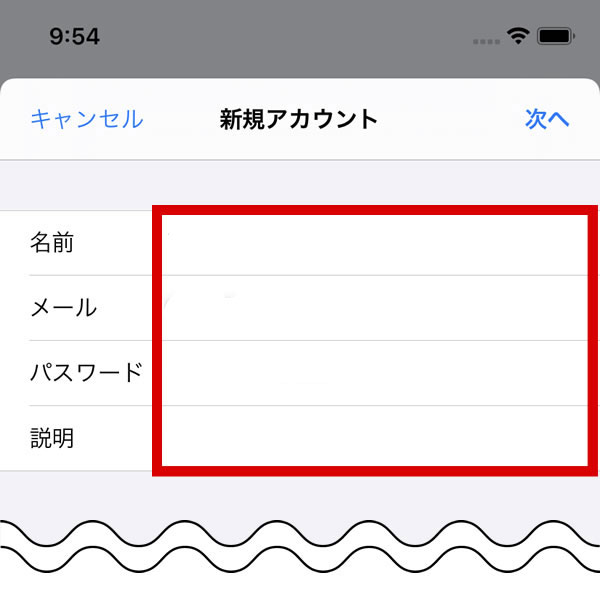
4.各項目を入力して、次へを選択してください。
| 名前 | 電子メール送信時に、受取人側で表示される差出人の名前を入力してください |
|---|---|
| メール | メールアドレスを入力してください |
| パスワード | 社員番号×2回 が標準です。 社員番号が3桁未満の方は、頭に0を埋めて3桁にしてください。 |
| 説明 | アカウントの名前になります。ご自由にご入力ください |
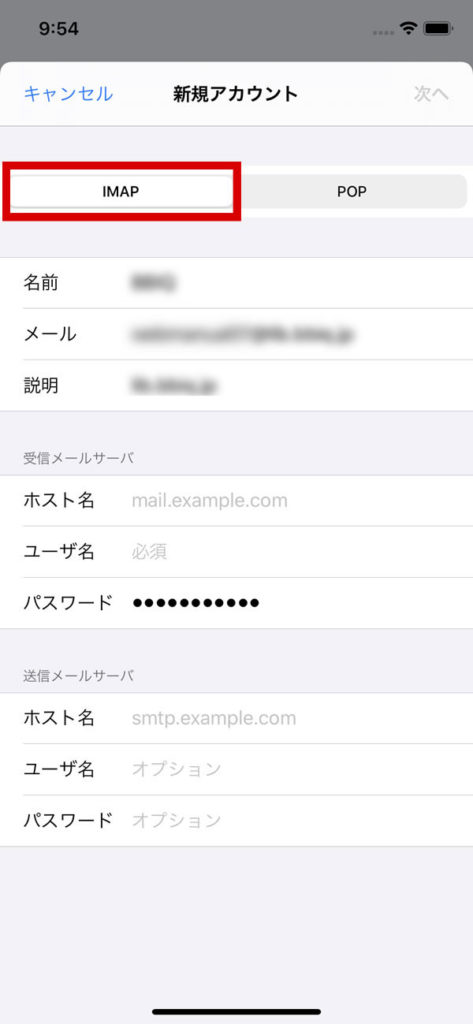
5.アカウントタイプを選択します。
[IMAP]を選択してください
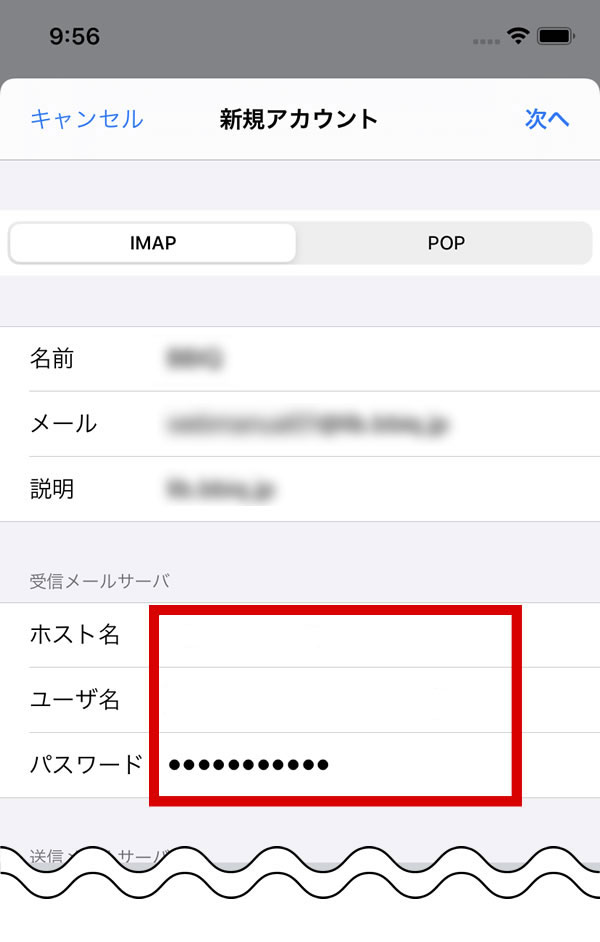
6.受信メールサーバの設定を行います。
| ホスト名 | mail.securemx.jp |
|---|---|
| ユーザ名 | メールアドレスを入力してください |
| パスワード | 社員番号×2回 が標準です。 社員番号が3桁未満の方は、頭に0を埋めて3桁にしてください。 |
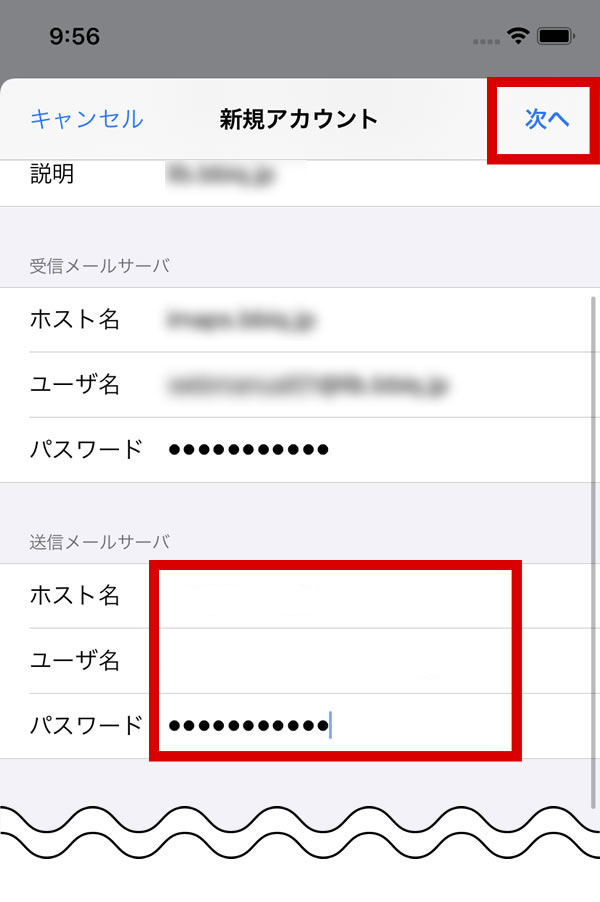
7.画面を下にスクロールし、送信メールサーバの設定を行います。
各項目を入力して、次へを選択してください。
| ホスト名 | mail.securemx.jp |
|---|---|
| ユーザ名 | メールアドレスを入力してください |
| パスワード | 社員番号×2回 が標準です。 社員番号が3桁未満の方は、頭に0を埋めて3桁にしてください。 |
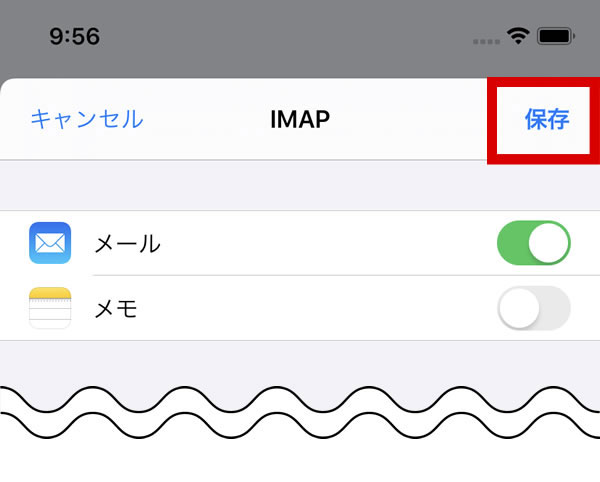
8.[保存]を選択して完了です。
iPhoneのバージョンによって、画面の構成や流れが変わる場合があります。
項目名を読み替えて入力をお願いいたします。